私はマウスを使用しません。それがどうかしたのか、と若い方々は思うかもしれませんが、今の40歳代後半以上の方は、マウスの裏面に玉が埋め込まれていた時期から、どっぷりマウスに慣れ親しんできた世代で、マウス使用率が依然として高いと思います。
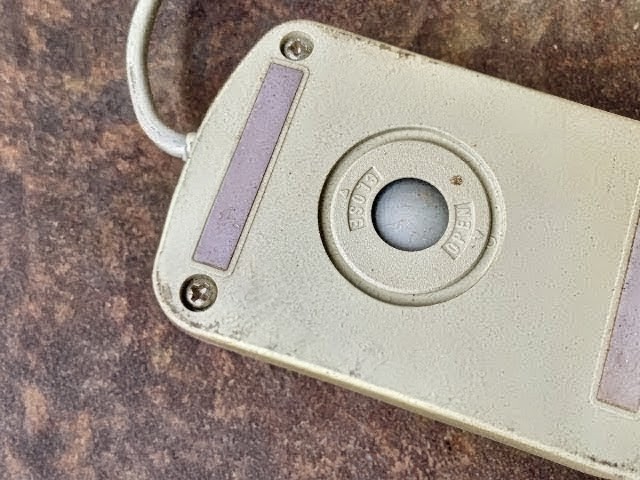
ボールの動きをよくするためには、マウスパッドが必須でした。それでも、使い続けていると動きが悪くなるので、ボールのところの蓋を外して、ボールとの接触箇所になっているところに溜まった黒い埃のようなものを綿棒でよくとっていたものです。
その後、LED式のマウスが出てきたときは、道具の進化に本当に感謝したことを覚えています。
そのような世代の私が、右手で温めつづけてきたマウスの使用をやめて、パソコン付属のタッチパッドに切り替えたきっかけは、コロナ禍です。
コロナ禍でテレワークが増えました。家と職場、カフェなどのオープンスペースを移動するたびに、パソコンを持ち運ばなくてはなりません。ACアダプターやマウスも一緒です。結構荷物になります。
また、オープンスペースや列車内で仕事をする場合、必ずしも広いスペースがあるわけではありません。マウスを滑らせる場所に困ることがあります。
そういった場所で、膝の上にノートPCを置いて、マウスを使わず作業している若者はなんだかかっこいい!と思ってしまいました。「よし!マウスから卒業するぞ」
タッチパッドでの操作にチャレンジして間もないころは、カーソルを思ったところに行かせるのに時間がかかりますが、意外とすぐに上達します。
マウスの左クリックはパッドを1タップ、右クリックはパッドを指二本で同時タップ。画面スクロールは2本指で上下になぞる。ズームはピンチ操作。慣れてくると指が覚えてくれるので簡単です。指3本でパッドを横になぞれば全ウインドウが表示されて画面切り替えができ、下になぞればデスクトップ表示にサッと変わります。
こういったパッド上での指操作の種類がいくつもあり、とても便利です。
これに加えて、よく使うショートカットキーを覚えます。コピー、切り取り、貼り付け、全選択、削除、保存、新規フォルダ作成、エクスプローラー表示・・・
いちいちプルダウンメニューを出して選択するよりも、はるかに速く操作できます。
そのほか、あまり使用しない変換、無変換キーには、それぞれ全角、半角を割り当てて、両親指で簡単に文字入力を切り替えられるようにカスタマイズしています。
そして、何より右手の動きが違います。マウスを使っていると、右手はマウス ⇔ キーボード間20cmぐらいを頻繁に往復させる必要がありますが、その必要がありません。両手は基本的にホームポジション付近のままです。
30年以上マウスを使ってきた私は、ざっと計算すると、地球を周回するぐらいの距離と時間をこの右手移動に使ってきたことになります。まさに、地球一周マウスの旅です。
興味を持たれた年輩マウスユーザーの方は、ぜひチャレンジしてみてください。予想以上に効率が上がりますし、何よりおじさんがマウスではなくタッチパッドを使っていると、意外感があってかっこいいかもしれません。
【Amazon】で見る | 新品価格 |

| リスク資産 種類 | 元本(円) | 現保有額(円) | 損益(円) | 損益計(円) | |
| ① | FX~機械的デイトレード | 2,500,000 | 2,411,869 | -88,131 | -17,004 |
| ② | FX~高スワップ狙いトルコリラ保有 | 450,000 | 553,370 | 103,370 | |
| ③ | Vポイント投資信託 HSBCインドインフラ株式オープン | 335,349 | 338,995 | 3,646 | |
| ④ | 仮想通貨(ルナクラシック) | 80,000 | 44,111 | -34,889 |


退職まで762日